 TR
TR Русский
 English
Bitrix24 nasıl bağlanır
7 dk · Business paketi · Güncellendi: 24 Ekim 2026
AirChat taleplerden kişi ve anlaşma oluşturur ve Bitrix24 Açık Kanallar üzerinden müşterilere yanıt verir. Ekibiniz anlaşma sekmesinden yazar, mesaj müşterinin geldiği uygulamaya gider.
Neye ihtiyacınız var
- Bitrix24 portal yönetici yetkisi
- Portal alan adı, örneğin company.bitrix24.com
- Business paketi veya üstü
1Uygulamayı portala kurun
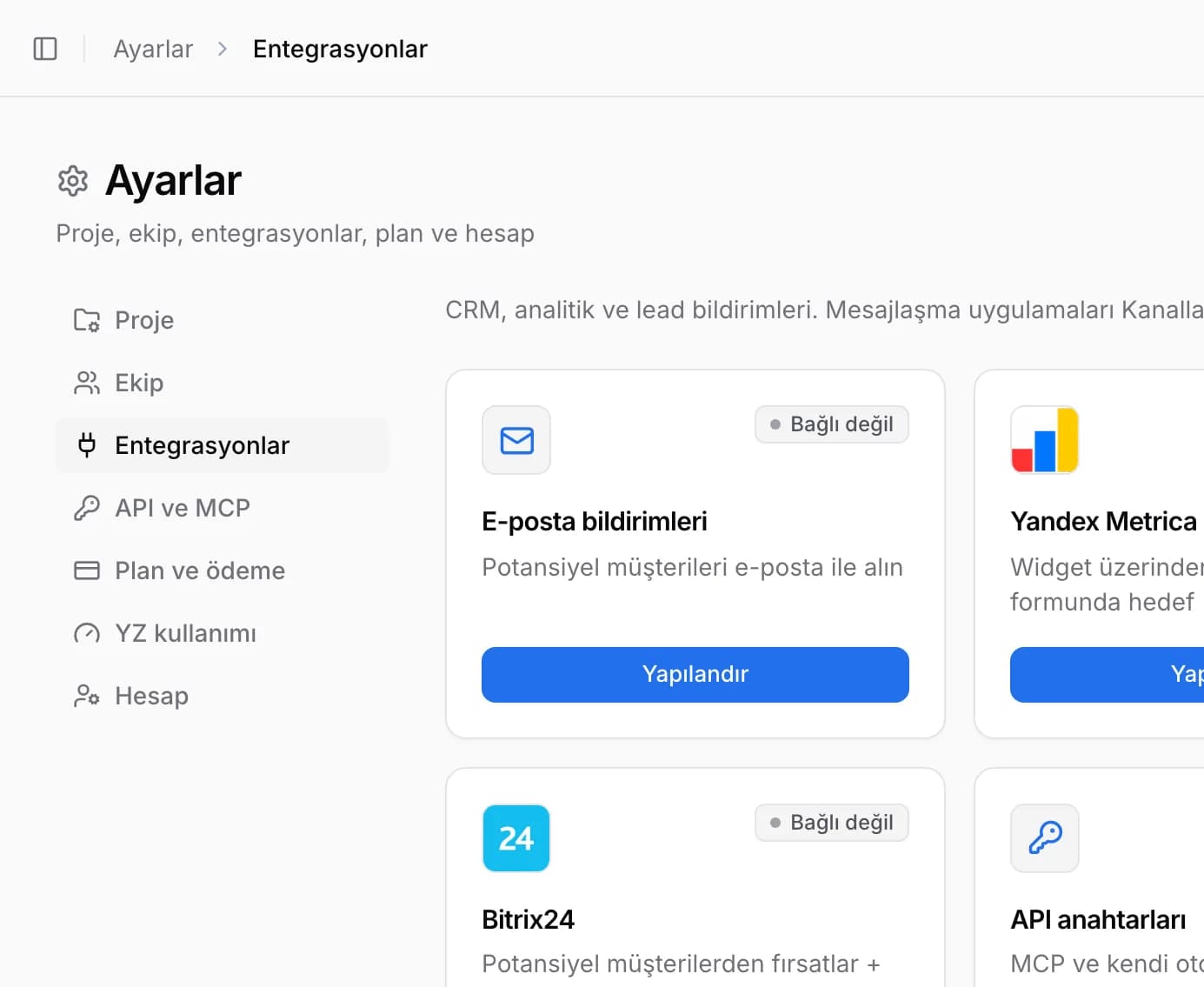
AirChat’te Entegrasyonlar → Bitrix24’ü açın, portal alan adını girin ve AirChat’i portala kur’a tıklayın. Kurulumu Bitrix24’te onaylayın.
2Portalı AirChat’e bağlayın
AirChat’e dönün, AirChat’i bu portala kurdum’u işaretleyin ve Bitrix24’ü bağla’ya tıklayın.
Tarayıcı açılır pencereyi engellediyse airchat.app için izin verin ve düğmeye tekrar tıklayın.
3Açık Kanallar’da AI botu açın
Asistanın sohbetlerde yanıt vermesi ve müşterileri yöneticiye devretmeden önce nitelendirmesi için Açık Kanallar’da AI bot’u açın.
Bitrix24 bağlandı
Önemli. Önce uygulamayı portala kurun (1. adım), sonra bağlayın. Daha önce Bağla’ya tıklarsanız AirChat uygulamanın kurulu olmadığını söyler.
Sık karşılaşılan sorunlar
Portala kurulum yapılamıyor
Portal yöneticisi olduğunuzu kontrol edin. Kurulum düğmesi yoksa desteğe yazın, uygulamayı kurmanıza yardım edelim.
Anlaşma değil, potansiyel müşteri (lead) gerekiyor
“API ve webhook’lar” bölümündeki “Bitrix24 lead” webhook’unu kullanın — talepler lead olarak gelir.